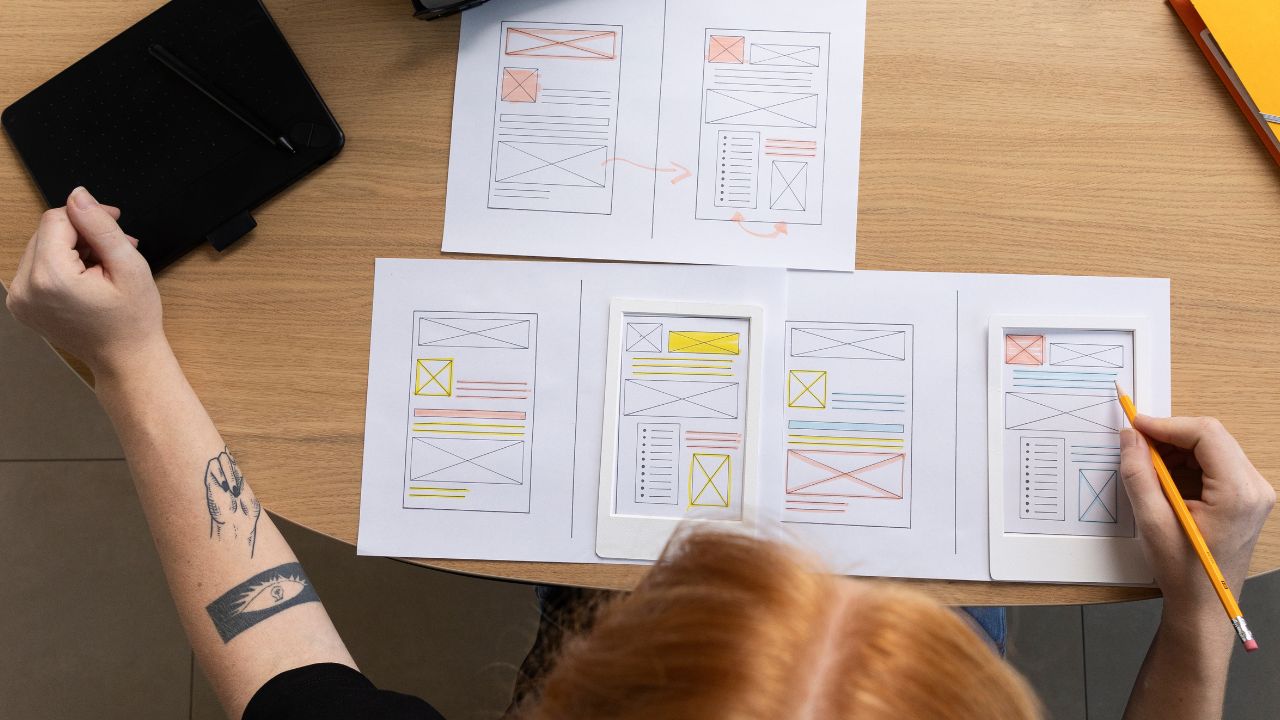
Fazer um wireframe significa criar um esboço estrutural de uma página, tela ou interface digital antes da etapa de design visual final. Ele ajuda a organizar os elementos principais, definir a hierarquia das informações e validar a experiência do usuário antes de investir tempo em layout, programação e acabamento gráfico.
Na prática, o wireframe funciona como uma planta inicial da interface. Antes de pensar em cores, imagens, animações e identidade visual, a equipe define onde estarão os títulos, botões, formulários, menus, blocos de conteúdo, imagens e chamadas para ação.
Essa etapa é muito importante em projetos de sites, aplicativos, landing pages, sistemas, portais, plataformas educacionais e produtos digitais. Quando bem feito, o wireframe reduz retrabalho, melhora a comunicação entre equipes e ajuda a transformar uma ideia abstrata em uma estrutura visual clara.
Continue a leitura para entender como fazer um wireframe do zero, quais etapas seguir, quais erros evitar e como aplicar esse processo em projetos digitais com mais segurança:
O que considerar antes de fazer um wireframe?
Antes de abrir uma ferramenta ou começar a desenhar, é preciso entender o contexto do projeto. Um bom wireframe não nasce apenas de inspiração visual. Ele nasce de objetivo, público, conteúdo e jornada.
A primeira pergunta não deve ser “como essa tela vai ficar bonita?”. A pergunta inicial deve ser: “o que essa tela precisa resolver?”.
Um wireframe pode ser usado para diferentes objetivos, como:
- Criar uma página de vendas
- Planejar uma landing page
- Estruturar uma tela de aplicativo
- Organizar um portal do aluno
- Desenhar um checkout
- Criar uma página de curso
- Planejar um sistema interno
- Estruturar um dashboard
- Melhorar um formulário
- Reorganizar uma página já existente
Cada objetivo exige uma lógica diferente. Uma página de blog precisa favorecer leitura. Uma página de matrícula precisa conduzir à ação. Um dashboard precisa destacar dados importantes. Um aplicativo precisa facilitar navegação rápida.
Por isso, antes de fazer um wireframe, entenda:
- Qual é o objetivo da interface
- Quem vai usar essa interface
- Qual problema precisa ser resolvido
- Quais informações precisam aparecer
- Qual ação principal o usuário deve realizar
- Em qual dispositivo a tela será mais acessada
- Quais restrições técnicas ou comerciais existem
- Quem precisa aprovar a estrutura
Essa preparação evita que o wireframe vire apenas uma distribuição aleatória de blocos.
Como fazer um wireframe passo a passo?
Para fazer um wireframe eficiente, siga uma sequência lógica. O processo pode variar conforme o projeto, mas algumas etapas ajudam a organizar melhor a criação.
1. Defina o objetivo da tela
O primeiro passo para fazer um wireframe é definir o objetivo da tela ou página.
Toda interface precisa ter uma função clara. Sem isso, a estrutura tende a ficar confusa, com muitos elementos competindo pela atenção do usuário.
O objetivo pode ser:
- Informar sobre um tema
- Captar leads
- Vender um produto
- Gerar matrícula
- Apresentar um curso
- Facilitar login
- Permitir pagamento
- Organizar dados
- Exibir aulas
- Direcionar para atendimento
- Reduzir dúvidas
- Conduzir para uma próxima etapa
Por exemplo, se você está criando uma landing page para uma pós-graduação, o objetivo pode ser levar o visitante a solicitar informações ou iniciar a matrícula. Nesse caso, o wireframe precisa destacar a proposta do curso, os benefícios, as provas de confiança e o botão de ação.
Já se você está criando uma tela de portal do aluno, o objetivo pode ser facilitar o acesso às aulas, boletos, certificados e suporte. Nesse caso, a estrutura deve priorizar atalhos, clareza e navegação simples.
Antes de desenhar, escreva em uma frase o objetivo principal da tela.
Exemplo:
- “Esta página deve ajudar o visitante a entender o curso e avançar para a matrícula.”
- “Esta tela deve permitir que o aluno encontre rapidamente suas aulas.”
- “Este formulário deve captar dados de contato com o menor atrito possível.”
- “Este dashboard deve mostrar os indicadores mais importantes logo no início.”
Essa frase funciona como critério de decisão durante todo o processo.
2. Entenda o usuário
Depois de definir o objetivo, entenda quem vai usar a interface.
Um wireframe eficiente considera a necessidade do usuário, não apenas a preferência da equipe.
Pergunte:
- Quem é a pessoa que acessará essa tela?
- Ela já conhece a marca?
- Ela está pesquisando, comparando ou pronta para agir?
- Quais dúvidas ela provavelmente tem?
- Quais informações precisa encontrar rápido?
- O que pode gerar insegurança?
- Quais obstáculos podem impedir a ação?
- Ela acessará mais pelo celular ou computador?
- Qual nível de familiaridade ela tem com esse tipo de interface?
Em uma página de curso, por exemplo, o futuro aluno pode querer saber:
- Se a instituição é confiável
- Se o curso é reconhecido
- Qual é a duração
- Qual é a carga horária
- Como funciona a modalidade EAD
- Quais disciplinas fazem parte da formação
- Qual é o valor
- Como funciona a matrícula
- Se há certificado
- Como tirar dúvidas com atendimento
Se essas informações não forem consideradas no wireframe, a página pode ficar bonita, mas pouco útil.
Entender o usuário ajuda a definir a ordem dos blocos, a importância de cada informação e o momento certo de apresentar uma chamada para ação.
3. Liste todos os conteúdos necessários
Antes de desenhar, faça uma lista com tudo o que precisa aparecer na interface.
Essa etapa evita esquecimentos e ajuda a organizar a hierarquia.
Em uma landing page, por exemplo, a lista pode incluir:
- Título principal
- Subtítulo
- Imagem ou vídeo de apoio
- Botão de CTA
- Formulário
- Benefícios
- Diferenciais
- Provas sociais
- Depoimentos
- Informações técnicas
- Garantias
- Perguntas frequentes
- Rodapé
Em uma página de curso de pós-graduação, a lista pode incluir:
- Nome do curso
- Área de conhecimento
- Modalidade
- Carga horária
- Duração
- Público indicado
- Objetivos do curso
- Grade curricular
- Diferenciais da instituição
- Informações sobre certificado
- Condições de matrícula
- Botão de inscrição
- Canal de atendimento
- FAQ
Em uma tela de aplicativo, a lista pode incluir:
- Menu inferior
- Área de perfil
- Notificações
- Cards de acesso rápido
- Conteúdo principal
- Botões de ação
- Filtros
- Histórico
- Mensagens de status
Depois de listar tudo, separe os conteúdos por prioridade:
- Essenciais
- Importantes
- Complementares
- Secundários
Nem tudo deve ter o mesmo destaque. Um erro comum é tentar colocar todas as informações com força máxima. Isso torna a interface pesada e dificulta a leitura.
4. Defina a hierarquia da informação
Hierarquia da informação é a ordem de importância dos elementos na tela.
Ela define o que o usuário deve ver primeiro, o que deve aparecer em seguida e o que pode ficar em segundo plano.
Uma boa hierarquia ajuda o usuário a entender a interface sem esforço.
Em uma página de vendas, uma hierarquia possível seria:
- Chamada principal
- Benefício central
- CTA
- Explicação da oferta
- Diferenciais
- Provas de confiança
- Detalhes do produto ou serviço
- Depoimentos
- FAQ
- CTA final
Em uma página de curso, a hierarquia pode ser:
- Nome do curso
- Promessa ou benefício principal
- Modalidade e informações rápidas
- Botão de matrícula
- Para quem é o curso
- O que o aluno vai aprender
- Grade curricular
- Diferenciais da instituição
- Certificação
- Perguntas frequentes
- CTA final
Em um dashboard, a hierarquia pode ser:
- Indicadores principais
- Alertas urgentes
- Gráficos resumidos
- Filtros
- Tabelas detalhadas
- Ações secundárias
- Histórico
A hierarquia deve sempre respeitar o objetivo da tela.
Se a intenção é conversão, a ação principal precisa estar clara. Se a intenção é leitura, a organização do conteúdo precisa favorecer escaneabilidade. Se a intenção é produtividade, os atalhos e dados mais usados devem vir antes.
5. Escolha o tipo de wireframe
Antes de criar, escolha o nível de fidelidade mais adequado.
Existem três tipos principais:
- Wireframe de baixa fidelidade
- Wireframe de média fidelidade
- Wireframe de alta fidelidade
O wireframe de baixa fidelidade é mais simples. Pode ser feito em papel, quadro branco ou ferramenta digital básica. Ele serve para explorar ideias rapidamente.
O wireframe de média fidelidade tem mais organização. Já mostra proporções, blocos, botões e estrutura com mais clareza, mas ainda sem acabamento visual final.
O wireframe de alta fidelidade é mais detalhado. Pode incluir textos mais próximos dos finais, componentes melhor definidos e indicações de comportamento.
Para começar, geralmente o ideal é usar baixa ou média fidelidade. Isso evita gastar tempo demais em uma estrutura que ainda pode mudar.
Use baixa fidelidade quando:
- A ideia ainda está no início
- Existem muitas possibilidades
- A equipe precisa discutir caminhos
- O projeto ainda não tem muita definição
- Você quer testar alternativas rapidamente
Use média fidelidade quando:
- A estrutura já está mais clara
- Você precisa apresentar para equipe ou gestor
- A interface precisa ser melhor compreendida
- O projeto precisa de mais precisão
Use alta fidelidade quando:
- A tela é complexa
- O fluxo tem muitas etapas
- O desenvolvimento precisa de mais clareza
- O conteúdo já está mais maduro
- A equipe precisa validar detalhes estruturais
6. Comece com um rascunho simples
Agora é hora de desenhar a primeira versão.
Comece simples. Não se preocupe com beleza, cores ou acabamento.
Use elementos básicos:
- Retângulos para representar blocos
- Linhas para representar textos
- Caixas com X para representar imagens
- Círculos ou ícones simples para ações
- Setas para indicar fluxo
- Anotações curtas para explicar comportamento
- Blocos maiores para seções importantes
- Blocos menores para informações secundárias
O objetivo da primeira versão é tirar a ideia da cabeça e colocá-la em uma estrutura visual.
Você pode fazer isso em papel, em um quadro branco ou diretamente em uma ferramenta como Figma, Miro ou FigJam.
O importante é não travar tentando deixar perfeito. A primeira versão serve para ser testada, criticada e melhorada.
7. Organize a estrutura em blocos
Depois do rascunho inicial, organize a interface em blocos.
Cada bloco deve ter uma função clara.
Em uma landing page, os blocos podem ser:
- Hero section
- Benefícios
- Provas de autoridade
- Explicação da oferta
- Como funciona
- Depoimentos
- Formulário
- FAQ
- Rodapé
Em um portal do aluno, os blocos podem ser:
- Cabeçalho
- Menu lateral
- Cards de acesso rápido
- Aulas em andamento
- Avisos importantes
- Boletos ou pagamentos
- Certificados
- Suporte
Em uma página de blog, os blocos podem ser:
- Título do artigo
- Introdução
- Sumário
- Conteúdo principal
- Links internos
- CTA contextual
- Artigos relacionados
- FAQ
Ao organizar em blocos, avalie se cada seção realmente contribui para o objetivo da tela.
Se um bloco não ajuda o usuário a entender, decidir ou agir, talvez ele precise ser removido, condensado ou deslocado.
8. Posicione a ação principal
Toda interface precisa deixar clara a ação principal.
Essa ação pode ser:
- Comprar
- Matricular-se
- Solicitar informações
- Baixar material
- Criar conta
- Acessar aula
- Continuar cadastro
- Enviar formulário
- Falar com atendimento
- Ver cursos
- Agendar conversa
No wireframe, defina onde essa ação aparecerá.
Em uma página longa, o CTA pode aparecer em diferentes momentos, desde que faça sentido para a jornada.
Por exemplo:
- No topo, para quem já está pronto
- Após benefícios, para quem precisa entender valor
- Após provas sociais, para quem precisa de confiança
- No final, para quem leu tudo antes de decidir
O botão principal deve ter destaque estrutural. Mesmo sem cor final, ele precisa ser fácil de encontrar.
Evite colocar muitas ações com o mesmo peso. Se todos os botões parecem igualmente importantes, o usuário pode não saber qual escolher.
9. Pense na versão mobile
Um erro comum é criar o wireframe apenas para desktop.
Hoje, muitas pessoas acessam páginas, blogs, plataformas e aplicativos pelo celular. Por isso, a versão mobile precisa ser pensada desde o início.
Ao criar um wireframe mobile, avalie:
- Qual será a ordem dos blocos
- Como o menu será exibido
- Se os botões são fáceis de tocar
- Se o formulário está simples
- Se os textos estão curtos o suficiente
- Se há excesso de rolagem
- Se elementos lado a lado precisam virar uma coluna
- Se informações importantes ficam escondidas
- Se o CTA aparece em momentos estratégicos
Uma estrutura que funciona no desktop pode não funcionar no celular.
Por exemplo, uma seção com imagem à esquerda e texto à direita pode ficar ótima em tela grande. No mobile, será necessário decidir se aparece primeiro a imagem ou o texto.
Essa decisão afeta a experiência. Em muitos casos, o texto precisa vir antes para manter clareza.
10. Revise o fluxo do usuário
Depois de montar a estrutura, revise o caminho que o usuário fará.
Pergunte:
- O usuário entende onde está?
- Ele entende o que deve fazer?
- A próxima ação está clara?
- A ordem das informações faz sentido?
- Alguma etapa está confusa?
- Existem informações repetidas?
- Alguma informação essencial ficou tarde demais?
- Há botões demais competindo entre si?
- O formulário aparece no momento certo?
- A navegação está simples?
Essa revisão pode revelar ajustes importantes.
Às vezes, a estrutura parece boa visualmente, mas o fluxo não conduz bem. Outras vezes, a página tem todos os elementos necessários, mas na ordem errada.
O wireframe permite corrigir isso antes de avançar para o layout final.
11. Valide com outras pessoas
Um wireframe não deve ser avaliado apenas por quem criou.
Mostre para outras pessoas envolvidas no projeto.
A validação pode incluir:
- Designer
- Desenvolvedor
- Redator
- Gestor
- Product manager
- Coordenador de marketing
- Cliente
- Atendimento
- Comercial
- Usuários, quando possível
Cada área pode enxergar pontos diferentes.
O desenvolvimento pode apontar limitações técnicas. O marketing pode avaliar se a estrutura favorece conversão. O atendimento pode lembrar dúvidas frequentes dos usuários. O conteúdo pode sugerir ajustes na hierarquia textual.
Ao validar, deixe claro que o foco é estrutura, não aparência final.
Peça feedbacks sobre:
- Clareza
- Ordem das informações
- Navegação
- Ação principal
- Excesso ou falta de conteúdo
- Coerência com o objetivo
- Possíveis dúvidas do usuário
12. Ajuste antes de avançar para o layout
Depois de receber feedbacks, revise o wireframe.
Ajuste o que for necessário antes de passar para a etapa visual.
Você pode alterar:
- Ordem das seções
- Posição do CTA
- Tamanho dos blocos
- Agrupamento de informações
- Quantidade de campos
- Estrutura mobile
- Fluxo entre telas
- Hierarquia dos conteúdos
- Elementos repetidos
Essa etapa é valiosa porque evita retrabalho.
É muito mais simples mover um bloco no wireframe do que refazer uma tela com layout final, imagens, componentes e desenvolvimento.
Exemplo prático de wireframe para uma landing page
Para entender melhor como fazer um wireframe, imagine uma landing page para uma pós-graduação EAD.
O objetivo da página é gerar matrícula ou solicitação de contato.
A estrutura poderia ser:
Primeira dobra
Elementos principais:
- Nome da área ou curso
- Headline com benefício claro
- Subheadline explicando a proposta
- CTA principal
- Imagem ou vídeo institucional
- Selo ou prova de confiança
Função da seção:
- Mostrar rapidamente o que está sendo oferecido
- Gerar interesse
- Indicar a ação principal
Bloco de benefícios
Elementos principais:
- Lista de benefícios
- Explicações curtas
- Ícones simples
- Destaques sobre flexibilidade, certificado e carreira
Função da seção:
- Mostrar valor prático
- Responder por que o curso pode ser relevante
Bloco de diferenciais
Elementos principais:
- Diferenciais da instituição
- Plataforma de estudos
- Apoio ao aluno
- Metodologia
- Reconhecimento
- Recursos de aprendizagem
Função da seção:
- Fortalecer confiança
- Diferenciar a instituição de outras opções
Bloco de conteúdo do curso
Elementos principais:
- Grade curricular
- Carga horária
- Modalidade
- Duração
- Público indicado
Função da seção:
- Entregar informações objetivas para decisão
- Reduzir dúvidas técnicas
Bloco de prova social
Elementos principais:
- Depoimentos
- Avaliações
- Números institucionais
- Comentários de alunos
- Selos de credibilidade, quando houver
Função da seção:
- Aumentar confiança
- Mostrar validação externa
Bloco de formulário
Elementos principais:
- Título direto
- Campos essenciais
- CTA claro
- Texto de apoio sobre retorno ou próximo passo
Função da seção:
- Converter o visitante em lead
- Facilitar contato comercial
FAQ
Elementos principais:
- Perguntas frequentes
- Respostas curtas
- Dúvidas sobre modalidade, certificado, matrícula e funcionamento
Função da seção:
- Reduzir objeções
- Melhorar experiência
- Apoiar SEO
CTA final
Elementos principais:
- Reforço da proposta
- Botão principal
- Canal alternativo de contato
Função da seção:
- Oferecer uma última oportunidade de ação
- Reforçar a decisão
Esse exemplo mostra que o wireframe não é apenas desenho. Ele organiza uma estratégia de comunicação, experiência e conversão.
Exemplo prático de wireframe para aplicativo
Agora imagine um aplicativo educacional para alunos.
O objetivo da tela inicial é facilitar o acesso aos recursos mais usados.
A estrutura poderia ser:
Cabeçalho
Elementos principais:
- Saudação ao aluno
- Foto ou ícone de perfil
- Notificações
- Acesso rápido às configurações
Função da seção:
- Identificar o usuário
- Mostrar alertas importantes
- Facilitar acesso à conta
Cards de acesso rápido
Elementos principais:
- Minhas aulas
- Certificados
- Pagamentos
- Suporte
- Biblioteca
- Mensagens
Função da seção:
- Reduzir tempo de busca
- Priorizar tarefas frequentes
Aulas em andamento
Elementos principais:
- Curso atual
- Progresso
- Botão para continuar
- Última aula acessada
Função da seção:
- Incentivar continuidade
- Facilitar retomada dos estudos
Avisos importantes
Elementos principais:
- Prazo de atividade
- Mensagens administrativas
- Atualizações acadêmicas
- Pendências
Função da seção:
- Evitar que o aluno perca informações relevantes
Menu inferior
Elementos principais:
- Início
- Cursos
- Mensagens
- Suporte
- Perfil
Função da seção:
- Manter navegação simples e previsível
Esse wireframe ajuda a pensar na rotina real do aluno. A tela inicial não deve apenas parecer moderna. Ela precisa facilitar o uso diário.
Boas práticas para fazer um wireframe
Algumas práticas ajudam a criar wireframes mais eficientes e fáceis de validar.
Comece pela estrutura, não pela aparência
O wireframe existe para resolver organização.
Evite começar definindo cores, imagens, sombras e tipografia final. Esses elementos entram em etapas posteriores.
No wireframe, concentre-se em:
- Hierarquia
- Ordem dos blocos
- Navegação
- Ação principal
- Clareza do conteúdo
- Fluxo do usuário
Use nomes claros nos blocos
Não deixe os blocos sem identificação.
Em vez de desenhar apenas caixas vazias, nomeie cada seção.
Exemplos:
- “Hero com CTA”
- “Benefícios principais”
- “Formulário de contato”
- “Depoimentos”
- “FAQ”
- “Menu lateral”
- “Cards de acesso rápido”
Isso facilita a compreensão por outras pessoas.
Use textos reais nos pontos mais importantes
Nem todo texto precisa estar finalizado no wireframe. Mas alguns pontos merecem textos mais reais.
Use textos próximos dos finais em:
- Headline
- Subheadline
- CTA
- Mensagens de erro
- Instruções de formulário
- Títulos de seção
- Etapas de fluxo
Isso ajuda a avaliar se a mensagem cabe no espaço e se a intenção está clara.
Evite excesso de campos em formulários
Se o wireframe inclui formulário, questione cada campo.
Pergunte:
- Este campo é realmente necessário?
- Pode ser pedido depois?
- O usuário entende por que deve preencher?
- Há campos que aumentam atrito?
- O formulário está longo demais para o momento da jornada?
Formulários longos podem prejudicar a experiência, especialmente no celular.
Pense na escaneabilidade
A interface precisa ser fácil de escanear.
O usuário nem sempre lê tudo em ordem. Muitas vezes, ele passa os olhos pela tela procurando pontos relevantes.
Para melhorar escaneabilidade, use:
- Títulos claros
- Blocos bem separados
- Listas organizadas
- CTAs visíveis
- Seções com função definida
- Espaços adequados
- Informações agrupadas por tema
Não coloque tudo no topo
A primeira dobra é importante, mas não deve receber todos os elementos.
Tentar colocar título, subtítulo, vídeo, formulário, depoimento, benefícios, selos e múltiplos botões no topo pode deixar a tela confusa.
A primeira dobra deve responder o essencial:
- O que é oferecido
- Por que importa
- Qual ação principal o usuário pode tomar
O restante pode ser distribuído ao longo da página.
Considere acessibilidade desde o começo
Mesmo no wireframe, é possível prever acessibilidade.
Atenção a:
- Ordem lógica de leitura
- Hierarquia de títulos
- Botões em posições previsíveis
- Formulários bem organizados
- Mensagens próximas aos campos
- Evitar excesso de informação na mesma tela
- Navegação simples
- Estrutura compatível com mobile
Acessibilidade não começa apenas na escolha de cores. Ela também depende de estrutura.
Erros comuns ao fazer um wireframe
Alguns erros podem prejudicar o projeto logo no início.
Fazer wireframe sem objetivo definido
Sem objetivo, o wireframe perde direção.
Antes de desenhar, saiba qual ação ou entendimento a tela precisa gerar.
Confundir wireframe com layout final
Wireframe não precisa ser bonito.
Se a equipe tenta finalizar o visual cedo demais, pode perder tempo em detalhes antes de validar a estrutura.
Ignorar o usuário
Um wireframe criado apenas com base na preferência interna pode não resolver o problema real.
Considere dúvidas, contexto, jornada e comportamento do usuário.
Não pensar no mobile
Criar apenas desktop pode gerar retrabalho.
A versão mobile deve ser pensada desde cedo, especialmente em páginas de tráfego pago, blogs, portais e aplicativos.
Colocar informação demais
Excesso de informação prejudica clareza.
Se tudo aparece com o mesmo peso, o usuário não entende o que importa.
Usar CTAs genéricos
Botões como “Enviar”, “Clique aqui” ou “Saiba mais” podem ser vagos.
Prefira CTAs mais específicos, como:
- “Solicitar informações”
- “Ver cursos disponíveis”
- “Iniciar matrícula”
- “Baixar material”
- “Continuar cadastro”
- “Acessar minha aula”
Não validar com a equipe
Um wireframe precisa ser discutido.
Sem validação, problemas estruturais podem aparecer tarde demais.
Ferramentas para fazer wireframe
Você pode fazer wireframes com ferramentas simples ou específicas.
A melhor ferramenta depende do projeto, do nível de fidelidade e da rotina da equipe.
Opções comuns:
- Papel e caneta
- Quadro branco
- Post-its
- Figma
- FigJam
- Miro
- Adobe XD
- Sketch
- Balsamiq
- Axure
- Whimsical
- Ferramentas de apresentação
- Softwares de prototipação
Para início rápido, papel e caneta funcionam muito bem. Para equipes remotas, ferramentas digitais facilitam comentários, compartilhamento e versionamento.
Figma é uma das opções mais usadas porque permite criar wireframes, mockups e protótipos em um mesmo ambiente. Miro e FigJam são úteis para colaboração e brainstorm. Balsamiq é conhecido por wireframes mais simples e com aparência de rascunho.
A ferramenta não substitui o raciocínio. Um wireframe bem pensado em papel pode ser mais útil do que um arquivo visualmente elaborado, mas sem estratégia.
Como fazer wireframe no Figma?
O Figma é uma ferramenta bastante usada para criar wireframes.
Um processo simples pode seguir estas etapas:
1. Crie um frame
Escolha o tamanho da tela.
Exemplos:
- Desktop
- Mobile
- Tablet
- Tela personalizada
Para uma landing page, você pode começar com desktop e depois adaptar para mobile.
2. Defina uma grade simples
A grade ajuda a alinhar elementos.
Você pode usar colunas para desktop e margens mais simples para mobile.
A grade não precisa ser complexa no início. Ela serve para manter organização.
3. Crie os blocos principais
Use retângulos para representar seções.
Exemplos:
- Cabeçalho
- Hero
- Benefícios
- Formulário
- Depoimentos
- FAQ
- Rodapé
Nomeie cada bloco para facilitar entendimento.
4. Adicione textos indicativos
Insira títulos e descrições curtas.
Em áreas estratégicas, use textos próximos dos reais.
Exemplos:
- “Comece sua pós-graduação ainda este ano”
- “Conheça os diferenciais da instituição”
- “Solicitar informações”
5. Adicione botões e campos
Use formas simples para representar botões, inputs e componentes.
Não é necessário aplicar identidade visual final.
O foco é posição, tamanho e função.
6. Organize a versão mobile
Depois do desktop, crie a versão mobile.
Reorganize os blocos em coluna única, simplifique elementos e garanta que o CTA esteja acessível.
7. Compartilhe para feedback
Envie o link para a equipe comentar.
Peça feedback sobre estrutura, clareza, hierarquia e fluxo.
Evite pedir opinião sobre cores ou estética nessa etapa.
Como fazer wireframe à mão?
Fazer wireframe à mão é uma forma rápida e eficiente de começar.
Você só precisa de papel, caneta ou quadro branco.
O processo pode ser assim:
- Desenhe o contorno da tela
- Divida a tela em seções
- Marque o cabeçalho
- Posicione título e subtítulo
- Indique imagens com caixas
- Desenhe botões com retângulos
- Use linhas para textos
- Anote funções importantes
- Crie variações rápidas
- Compare alternativas
O wireframe à mão é útil quando:
- A ideia está no começo
- A equipe precisa discutir rapidamente
- Você quer testar muitas opções
- O projeto ainda não exige apresentação formal
A desvantagem é que pode ser mais difícil compartilhar, editar e versionar. Por isso, depois da validação inicial, pode fazer sentido passar para uma ferramenta digital.
Como apresentar um wireframe?
Ao apresentar um wireframe, explique primeiro o objetivo da etapa.
Muitas pessoas podem confundir wireframe com layout final. Por isso, deixe claro que o foco é estrutura.
Antes de mostrar, diga algo como:
“Este wireframe não representa o visual final. Ele serve para validarmos a organização da página, a hierarquia das informações e o fluxo do usuário antes de avançarmos para o layout.”
Durante a apresentação, conduza pela jornada.
Explique:
- O que o usuário verá primeiro
- Qual problema a seção inicial resolve
- Onde está a ação principal
- Como os blocos conduzem a decisão
- Onde entram provas de confiança
- Como o formulário aparece
- Como dúvidas serão respondidas
- Como a versão mobile será organizada
Também oriente o tipo de feedback esperado.
Peça avaliações sobre:
- Clareza da estrutura
- Ordem das informações
- Posição do CTA
- Excesso ou falta de conteúdo
- Facilidade de navegação
- Coerência com o objetivo
Isso evita discussões prematuras sobre cor, imagem e estilo visual.
Como saber se o wireframe ficou bom?
Um wireframe bom é aquele que ajuda a entender e validar a estrutura da interface.
Ele não precisa impressionar visualmente. Precisa responder bem ao objetivo do projeto.
Avalie com estas perguntas:
- A tela tem um objetivo claro?
- A ação principal está evidente?
- O usuário entende a ordem das informações?
- O conteúdo está bem agrupado?
- A navegação parece simples?
- Há elementos demais na mesma tela?
- As informações essenciais aparecem cedo?
- A estrutura funciona no mobile?
- O formulário tem apenas campos necessários?
- O wireframe facilita a próxima etapa do projeto?
Se as respostas forem positivas, o wireframe provavelmente está cumprindo sua função.
Checklist para fazer um wireframe
Antes de finalizar, use um checklist simples.
Verifique se:
- O objetivo da tela está definido
- O público foi considerado
- Os conteúdos essenciais foram listados
- A hierarquia está clara
- A ação principal está visível
- Os blocos têm função definida
- A navegação faz sentido
- A versão mobile foi considerada
- O formulário está simples, quando houver
- As informações não estão repetidas
- O excesso de elementos foi evitado
- O wireframe foi validado com outras pessoas
- Os ajustes foram feitos antes do layout final
Esse checklist ajuda a reduzir erros e torna a etapa mais objetiva.
Vale a pena aprender a fazer wireframe?
Vale a pena aprender a fazer wireframe porque essa habilidade melhora a forma como profissionais pensam produtos digitais.
Saber fazer wireframes ajuda a organizar ideias, defender decisões, comunicar projetos e reduzir retrabalho.
Essa competência é útil para:
- UX designers
- UI designers
- Product designers
- Desenvolvedores front-end
- Profissionais de marketing
- Redatores
- UX writers
- Gestores de produto
- Analistas de negócio
- Gestores de projetos
- Profissionais de educação digital
Mesmo quem não trabalha diretamente com design pode se beneficiar. Um profissional de marketing, por exemplo, pode usar wireframes para estruturar landing pages. Um gestor pode usar wireframes para explicar uma ideia de sistema. Um redator pode usar wireframes para pensar a distribuição de conteúdo em uma página.
Em cursos de pós-graduação ligados a design, tecnologia, marketing digital, UX, produto e comunicação, aprender wireframes ajuda a desenvolver pensamento estratégico, visão de experiência e capacidade de planejamento.
Fazer um wireframe é uma etapa essencial para transformar ideias em interfaces digitais mais claras, funcionais e organizadas. O processo começa antes do desenho, com a definição do objetivo, do público, do conteúdo e da hierarquia da informação.
Depois, a estrutura pode ser desenhada em baixa, média ou alta fidelidade, dependendo do momento do projeto. O mais importante é validar a lógica da interface antes de avançar para o layout final.
Um bom wireframe ajuda a equipe a enxergar problemas cedo, reduzir retrabalho, alinhar expectativas e criar experiências mais coerentes para o usuário. Ele não precisa ser visualmente sofisticado. Precisa ser claro, útil e estratégico.
Em um mercado cada vez mais orientado por produtos digitais, saber como fazer um wireframe é uma habilidade importante para quem atua ou deseja atuar com UX, UI, produto, desenvolvimento, marketing, conteúdo e gestão de projetos digitais.
Perguntas frequentes sobre como fazer um wireframe
Como fazer um wireframe?
Para fazer um wireframe, defina o objetivo da tela, entenda o usuário, liste os conteúdos essenciais, organize a hierarquia das informações e desenhe a estrutura com blocos simples. Depois, valide com a equipe antes de avançar para o layout final.
Qual é o primeiro passo para criar um wireframe?
O primeiro passo é definir o objetivo da interface. Antes de desenhar, é preciso saber se a tela deve informar, vender, captar leads, facilitar cadastro, exibir dados ou conduzir o usuário para outra ação.
Preciso saber desenhar para fazer wireframe?
Não. Wireframes podem ser feitos com caixas, linhas, setas e textos simples. O mais importante é organizar a estrutura e a experiência, não criar um desenho bonito.
Qual ferramenta usar para fazer wireframe?
Você pode usar papel e caneta, quadro branco, Figma, FigJam, Miro, Balsamiq, Adobe XD, Sketch, Axure ou Whimsical. A melhor ferramenta depende do nível de detalhe e da forma de trabalho da equipe.
O wireframe precisa ter cores?
Não necessariamente. Na maioria dos casos, o wireframe usa tons neutros para evitar distrações visuais. As cores finais entram na etapa de layout ou mockup.
Como fazer um wireframe de site?
Para fazer um wireframe de site, organize cabeçalho, menu, primeira dobra, blocos de conteúdo, CTAs, formulários, seções complementares e rodapé. A ordem deve seguir o objetivo da página e a jornada do usuário.
Como fazer um wireframe de aplicativo?
Para fazer um wireframe de aplicativo, desenhe as principais telas, defina a navegação, organize ações frequentes, planeje menus e pense na experiência mobile desde o início. O foco deve ser simplicidade e clareza de uso.
Qual é a diferença entre wireframe e protótipo?
Wireframe mostra a estrutura da tela. Protótipo simula a interação, permitindo testar cliques, navegação e fluxos entre telas.
Quando devo criar um wireframe?
O wireframe deve ser criado antes do layout visual final e antes do desenvolvimento. Ele é mais útil quando a equipe ainda precisa validar estrutura, conteúdo, navegação e hierarquia.
Como saber se meu wireframe está bom?
Um wireframe está bom quando o objetivo da tela está claro, a ação principal é fácil de identificar, a hierarquia faz sentido, a navegação é simples e a estrutura funciona também no mobile.

Deixe um comentário